ボケあそびの使い方
ボケあそびは、レンズ・絞り・距離・カメラの向き・チルトシフトを変えて、写真のピントとボケの出方を確かめる教材です。3Dで作った場面を、その設定のカメラで写したときの見え方を計算して表示します。このページでは、画面の見方と各設定の意味、知っておくと役に立つ基礎知識、試してみたい実験の手順を順に説明します。
→ ボケあそびを開く English summary
1. まず触ってみる
- 画面を開くと、70-200mm F2.8 望遠ズームの200mm・f/2.8で人物を撮る「ポートレート」の設定で始まります。
- 右側の絞り(F値)のスライダーを左右に動かしてみてください。F値を小さくすると背景がボケて、大きくするとくっきりします。
- 次に被写体までの距離や後ろの人・物までの距離を動かすと、同じF値でもボケの大きさが変わるのが分かります。
- 上に並んだプリセットのボタンを押すと、風景・マクロ・建物などの典型的な場面にまとめて切り替わります。
スライダーはダブルクリックすると、いま選んでいるプリセットの値に戻ります。数値は右側の入力欄に直接打ち込むこともできます。
2. 画面の見方
シミュレーション写真
左上の大きな画像が、その設定で撮ったときの写り方です。左上に「シミュレーション」の札が付いています。場面は実物の大きさで3Dで作ってあり、カメラの位置・高さ・向き・画角をそのまま使って描いたうえで、画素ごとの奥行きからボケの大きさを計算してぼかしています。
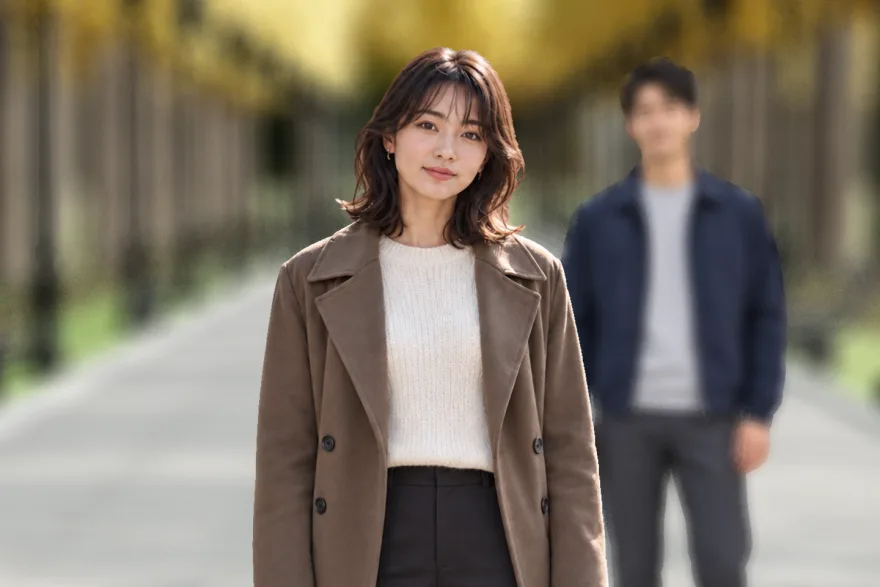 ポートレート(70-200mm F2.8 の200mm・f/2.8・被写体まで7.5m・後ろの人まで12.3m)。ピントは女性の目に合い、後ろの男性や並木はボケています。
写真をタップ/クリックすると200%ルーペ
写真の気になる所をタップ(クリック)すると、その部分を200%に拡大した窓が出ます。まつげや髪の毛にピントが合っているか、背景の光がどんな形にボケているかを細かく確かめられます。拡大した窓をもう一度押すか、×、またはEscキーで閉じます。
写真のそばに出る数値
| 35mm判換算 | いまのセンサーで同じ写る範囲になる、フルサイズ(35mm判)での焦点距離。 |
|---|
| 画角(横×縦) | 写る角度。焦点距離が短いほど広くなります。 |
|---|
| 写る範囲(被写体の位置) | 被写体の位置で、画面の横と縦に何m分が入るか。 |
|---|
| 構図/人物の写り方 | 人物なら「全身」「膝上」「腰上」「胸上」「顔のアップ」などの目安。集合写真では全員が入るかどうか。 |
|---|
| 背景の丸ボケ(直径) | 背景の位置の点の光が、画面の横幅の何%の丸にボケるか。 |
|---|
| 後ろの人・物の大きさ | 「後ろの人・物」で選んだもの(人・木など)が、被写体と比べてどのくらいの高さに写るか。圧縮効果を数字で見られます。 |
|---|
ピントの範囲(横から見た図)
写真の下の図は、撮影者・被写体・背景を真横から見た図です。縦と横は同じ縮尺です。
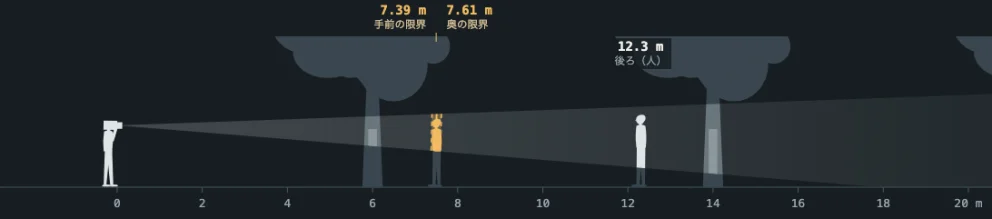 ポートレートの設定での横から見た図。オレンジ色の人物がピントの合っている範囲に入っています。
- 撮影者と、カメラから広がる薄い三角形:カメラの写る範囲(画角)です。
- 手前の限界・奥の限界:ピントが合って見える範囲の手前側と奥側の端です。上に距離が出ます。この間がオレンジ色になります。
- ピント面:ピントがもっとも正確に合う面です。通常はカメラの向きに垂直ですが、チルトすると斜めになり、ピントの合う範囲がくさび形になります。
- 後ろ(人)など:「後ろの人・物」で選んだもの(人・木など)の位置と距離が出ます。建物の場面では建物が描かれます。
4つの数値
| 手前のピント限界 | ここより手前はボケて見え始めます。 |
|---|
| ピントが合う奥行き | 手前の限界から奥の限界までの長さ(被写界深度)。 |
|---|
| 奥のピント限界 | ここより奥はボケて見え始めます。「∞」なら無限遠までピントが合っています。 |
|---|
| 過焦点距離 | この距離にピントを合わせると、奥の限界が無限遠になる距離です(基礎知識)。 |
|---|
目次へ戻る ↑
3. プリセット
ボタンを押すと、レンズ・F値・距離・場面などがまとめて切り替わります。切り替えたあとは、どの設定も自由に変えられます。
| ポートレート | 70-200mm F2.8 望遠ズームの200mm・f/2.8(開放)で人物を撮る。背景のボケ方と、後ろの人・物までの距離による違いを学べます。 |
|---|
| 風景 | 24mm・f/8。広角で絞ったときの深いピントと、過焦点距離の考え方を試せます。 |
|---|
| マクロ | 100mmマクロ・f/2.8で大理石の上のジュエリーを35cmから撮る。近づくとピントの奥行きが数mmまで薄くなることが分かります。 |
|---|
| 集合写真 | 24-70mmズームの35mm・f/5.6で16人を撮る。全員が入る距離と、前列から後列までピントを合わせるのに必要なF値を確かめられます。 |
|---|
| 室内 | 12mmの超広角で8畳の部屋を角から撮る。広角で部屋が広く見える様子と、端の引き伸ばしを見られます。 |
|---|
| ホテル客室 | 17mmのチルトシフトレンズで、カメラを水平のまま下へシフト。室内の縦の線をまっすぐ保つ撮り方です。 |
|---|
| 建物 | 24mmのチルトシフトレンズで上へシフト。見上げずに建物の上まで入れ、縦の線をまっすぐに写します。 |
|---|
| タワマン | 17mm・縦位置で高さ104mのタワーマンションを最大までシフト。シフトで上ほど大きく伸びて写る様子が分かります。 |
|---|
| フィギュア | 90mmのチルトシフトレンズでチルト。テーブルに斜めに並んだ6体すべてに、開放のf/2.8のままピントを合わせられます(シャインプルーフの原理)。 |
|---|
| ジオラマ | 90mmのチルトシフトレンズで高い所から見下ろし、逆方向にチルト。ピントの合う帯が細くなり、町並みが模型のように見えます。 |
|---|
| 玉ボケ | 85mm・f/1.4で夜の公園のイルミネーションを背景に人物を撮る。背景の電球が丸い玉ボケになります。 |
|---|
| 光条 | 24mm・f/16で夜の街灯を撮る。絞ると明るい光から光の筋(光条)が出ます。本数は絞り羽根の枚数で決まります。 |
|---|
| その他のプリセット… | 一覧から選びます。テーブル商品・チルト(奥へ並んだ5本の商品)、ビル・縦位置、室内(TSでシフト)、室内・iPhone超広角、ペット 70mm、猫 テーブルがあります。 |
|---|
目次へ戻る ↑
4. レンズ(琥珀色)
右側の設定欄は、色の違う3つの区画に分かれています。上から順に、
レンズ(琥珀色)カメラ(青)被写体と背景(緑)
です。区画の中のスライダーやボタンは、その区画の色になっています。いちばん上の「レンズ」の区画では、レンズの選択・焦点距離・ピント位置・絞りと、チルトシフトレンズのシフト・チルトを設定します。
- レンズ
- 「自由に設定(制限なし)」のほか、ズーム・単焦点・チルトシフト・スマートフォンの代表的なレンズを選べます。選んだレンズの焦点距離の範囲・開放F値・最小絞り・最短撮影距離の中で動きます。スマートフォンのレンズを選ぶと、センサーサイズもそのカメラのものに変わります。
人物を1人撮っているとき(公園または夜の公園の場面で、人物が画面の高さの4割以上に写っているとき)にレンズを替えると、顔の大きさが替える前と同じになるように撮影距離が自動で変わります。このときズームレンズは望遠端に、絞りは開放になります。被写体と背景の間隔は変わりません。レンズによる背景の写り方の違い(圧縮効果)をすぐ比べられます。
メーカー指定を入れると、そのメーカーのレンズだけから選べます(仕様は各メーカーの公式の値)。メーカー指定のままプリセットを押すと、そのメーカーのレンズから、プリセットに近いもの(同じ種類・同じくらいの焦点距離とF値)が自動で選ばれます。チルトシフト・マクロ・スマートフォンなど、合うレンズがそのメーカーにないプリセットでは、メーカー指定が自動で外れて、ふつうのプリセットになります。
- 焦点距離
- ズームレンズと「自由に設定」で変えられます。スライダーで変えたときは、撮影者はその場から動きません(広角にすると写る範囲が広がります)。被写体の大きさを保ったまま変えたいときは、下の「被写体の大きさを変えずに焦点距離を変える」を使います。
- ピント位置
- ピントを合わせる距離を、被写体の手前や奥にずらします。左へ動かすと手前に、右へ動かすと奥にピントが移ります(被写体は動きません)。見出しの横の被写体に合わせるを押すと、ピントが被写体に戻ります。
- 絞り(F値)
- 小さいほど絞りが開いてボケが大きく、ピントの合う奥行きが浅くなります。絞りすぎて回折のにじみ(エアリーディスク)が許容錯乱円の半分以上になると、絞り羽根の欄に赤い文字で「小絞りボケ(回折)発生!」と出ます。
- 絞り羽根
- 絞りの開口の形を選びます。左の図に開口の形が出ます。開放では玉ボケは円形で、絞ると羽根の枚数に応じた多角形になります(丸い羽根は2段ほど絞るまでほぼ円形)。絞ったときの光条の本数も羽根で決まります(基礎知識)。スマートフォンのレンズは羽根がなく、絞りは固定です。
- レンズの歪み(樽型・糸巻き型・魚眼)を再現
- レンズごとの歪みを加えます(最初は入っています)。外すと歪みのない絵になります。
- ボケを実際より強調する(2.5倍・見比べ用)
- ボケの大きさを計算値の2.5倍にします。小さなボケの違いを見比べるための機能で、実際の写りではありません。有効な間は写真の右上に「ボケ強調中(実際の2.5倍)」と出ます。
5. シフトとチルト
「レンズ」の区画のいちばん下にあります。レンズでチルトシフト(17mm・24mm・50mm・90mm)を選んだときだけ、シフトとチルトの欄が出ます。
- シフト(上下)
- カメラの向きは変えずに、写る範囲だけを上下にずらします(最大±12mm)。カメラを水平に保てば、建物や室内の縦の線がまっすぐのまま、上や下まで入れられます。欄の下に、いまの状態の説明が出ます。
- チルト(上下)
- レンズを傾けて、ピント面を斜めにします。地面やテーブル面に沿ってピントを合わせると、F値を大きくしなくても手前から奥まで合わせられます。逆向きに傾けるとピントの合う帯が細くなり、ジオラマ風になります。欄の下に、ピント面がレンズの下(または上)何mの線を軸に何度傾いているかが出ます。
- 自動水平
- ピント面が地面(被写体をテーブルに乗せているときはテーブル面、室内ではベッドや座面くらいの高さ)に重なるチルト量にします。レンズの最大チルト量を超える場合は最大値で止まります。押したあとはボタンが元に戻すに変わり、もう一度押すとチルトが0°に戻ります(自動水平で動いたピントの位置も元に戻ります)。チルトを自分で動かすと、ボタンは自動水平に戻ります。
- チルトの限界の表示
- カメラの向きによっては、ピント面をそれ以上傾けられないことがあります。そのときは赤い文字で「これ以上はピント面を上(下)に傾けられません」と出て、その下にオレンジ色の文字で「カメラを少し上(下)に向けると、さらに傾けられます」と対処が出ます。
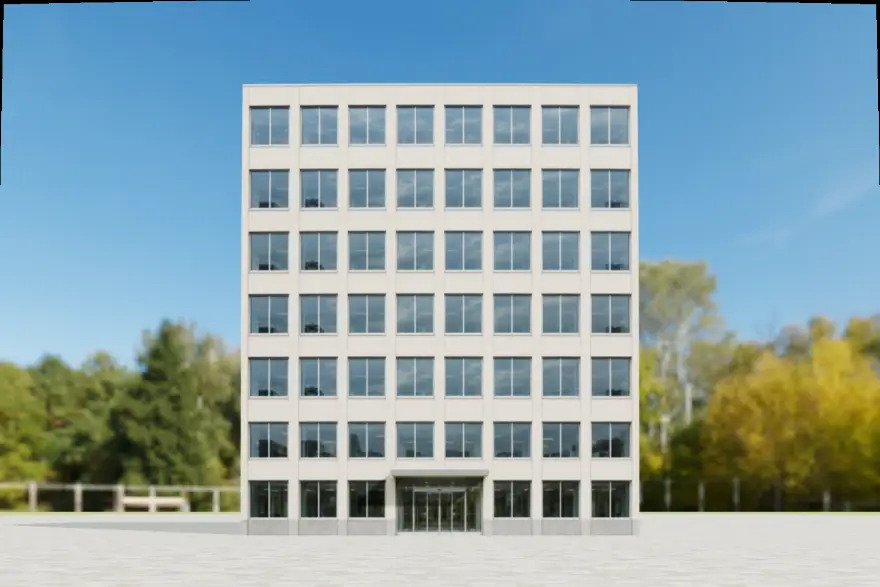 建物(24mmチルトシフト・上へ9mmシフト)。カメラが水平なので、縦の線は平行のままです。
目次へ戻る ↑
6. カメラ(青)
青い区画は、カメラ本体の向き・高さと、センサーの大きさの設定です。
- カメラの上下の向き
- カメラ欄の見出しの右にある「被写体に自動で向ける」が入っていると、カメラの上下・左右の向きが自動で決まります。人物は、目の高さが画面の上から1/4の線(4分割のいちばん上の線)に来るようにするので、センサーやレンズを変えても構図が変わりません。被写体が「なし」のときはこのチェックは出ず、カメラは水平のままです。外すと角度(−60°〜+75°)を自分で決められます。建物を見上げると縦の線が上ですぼまる、といった変化を確かめられます。
- カメラの左右の向き
- カメラを左右に振ります(−60°〜+60°)。
- カメラの高さ
- レンズの高さです。上限は場面によって変わります(室内は天井の下まで、建物の場面は建物の高さ程度まで、など)。
- センサーサイズ
- Webカメラ、スマートフォン、コンデジ、1型、マイクロフォーサーズ、APS-C、フルサイズ、中判(デジタル・フィルム)などから選びます。同じ焦点距離でも、センサーが小さいほど写る範囲が狭くなります。センサーサイズを替えると、写る範囲(画角)がそろうように焦点距離が自動で変わり、その旨が欄の下に出ます。
目次へ戻る ↑
7. 被写体と背景(緑)
緑の区画は、カメラではなく被写体や場面の側の設定です。
- 被写体までの距離
- カメラから被写体までの距離です。ピントは被写体に合います。レンズの最短撮影距離より近づくとピントが合わなくなり、その旨が表示されます。被写体が「なし(景色・建物だけ)」のときは、名前がピントを合わせる距離に変わり、ピントを合わせる位置を決める欄になります。
- 並ぶ人数(集合写真)
- 被写体が「人物」でテーブルに乗せていないときだけ出ます。1〜30人まで並べられます。人数に応じて列の組み方が変わります。全員が入っているか、全員にピントが合っているかは写真で確かめます。
- 全員が全身で入る距離にする
- いまのレンズと向き(横位置・縦位置)で、全員が全身で入る距離まで下がります。
- 被写体の大きさを変えずに焦点距離を変える
- 入れておくと、焦点距離を変えたときに被写体の大きさが変わらないように撮影者が動きます。望遠にすると下がり、広角にすると近づきます。圧縮効果の確認に使います。被写体が「なし」のときは出ません。
- 被写体
- 人物(女性・身長1.65m)、大型犬、猫、ジュエリー、広場の人たち(ジオラマ用)、テーブルのフィギュア、テーブルの商品、花、ボトル、なし(景色・建物だけ)から選びます。
- 後ろの人・物
- 被写体の後ろに置くものを、人(男性・身長1.75m)、紅葉の木、家、トラクター、なしから選びます。大きさが分かっているので、ボケ方や写る大きさを比べる基準になります。背景の景色が「公園」「夜の公園」のときだけ出ます。
- 後ろの人・物までの距離
- カメラから「後ろの人・物」までの距離です。被写体より奥に置かれます。「なし」を選んだときは出ません。建物の場面では、名前が建物までの距離に変わり、カメラから建物の正面までの距離を決めます。
- 背景の景色
- 公園、室内、建物、ホテルの客室、昭和の下町(ジオラマ用)、夜の公園(イルミネーション)から選びます。室内では部屋の広さ・部屋の種類・撮る位置、ホテルでは壁の仕上げ・撮る位置、建物では建物の種類も選べます。
8. 詳細設定
右下の「詳細設定」を開くと、次の項目があります。
- 被写体をテーブル(高さ72cm)に乗せる
- 被写体を床ではなくテーブルの上に置きます。
- 距離の目印(オレンジの杭)を表示
- 写真の中に、距離の目安になるオレンジ色の杭を立てます。どこまでピントが合っているかを写真の中で確かめるのに使います。
- 過焦点距離にピントを合わせる/被写体にピントを合わせる
- 押すと、被写体の位置はそのままで、ピントだけを過焦点距離に固定します。もう一度押す(ボタンの表示は「被写体にピントを合わせる」に変わります)と、被写体にピントが戻ります。
| 横位置/縦位置 | カメラを横に構えるか縦に構えるかを切り替えます。 |
|---|
| グリッド | 写真に補助線を重ねます。なし・3分割・3分割+対角線・細かいグリッド・中央の十字から選べます。 |
|---|
| 今の設定をURLで共有 | いまの設定を含んだURLをコピーします。貼り付けて送れば、相手も同じ画面を開けます。 |
|---|
| 画像を保存 | いまの写真を画像として保存します。下に焦点距離・F値・距離などの設定の文字と、この設定を開けるQRコードが入ります。 |
|---|
| 日本語/English | 表示の言語を切り替えます。 |
|---|
| メートル/フィート | 距離の単位を切り替えます。言語と単位はお使いのブラウザに記憶されます。 |
|---|
| ロゴ(ボケあそび) | 押すと最初の画面(ポートレートの設定)に戻ります。単位はそのままです。 |
|---|
目次へ戻る ↑
10. 基礎知識
被写界深度とは
レンズが正確にピントを合わせられるのは、ある一つの距離(ピント面)だけです。ただ、その前後でも、ボケが十分小さければ人の目にはピントが合っているように見えます。この「ピントが合って見える奥行き」を被写界深度と呼びます。ピント面より奥のほうが、手前よりも深く広がります。
何で変わるか
| F値 | 大きくする(絞る)ほど深くなります。f/2.8からf/5.6にすると、おおよそ2倍になります。 |
|---|
| 被写体までの距離 | 遠いほど深く、近いほど浅くなります。マクロ撮影で極端に浅くなるのはこのためです。 |
|---|
| 焦点距離 | 同じ位置から撮るなら、焦点距離が長いほど浅くなります。 |
|---|
| センサーサイズ | 同じ写る範囲・同じF値で比べると、センサーが小さいほど深くなります。スマートフォンで背景がボケにくいのはこのためです。 |
|---|
許容錯乱円(どこまでを「合っている」とするか)
点がどのくらいの大きさの丸までボケても「ピントが合っている」とみなすかの基準を、許容錯乱円と呼びます。ボケあそびではセンサーの対角線の長さの1/1500を使っています(フルサイズで約0.029mm)。被写界深度の計算はすべてこの値にもとづきます。写真を大きく引き伸ばしたり拡大して見たりするなら、実際はもっと厳しい基準が必要です。
過焦点距離と無限遠の違い
過焦点距離は、そこにピントを合わせると奥の限界がちょうど無限遠になる距離です。
過焦点距離 ≒ 焦点距離² ÷(F値 × 許容錯乱円)
過焦点距離にピントを合わせると、その約半分の距離から無限遠までがくっきり写ります。一方、ピントを無限遠に合わせると、くっきりするのは過焦点距離より奥だけです。つまり、風景で手前から奥まで入れたいときは、無限遠ではなく過焦点距離に合わせたほうが、手前側の範囲を約半分の距離まで広げられます。
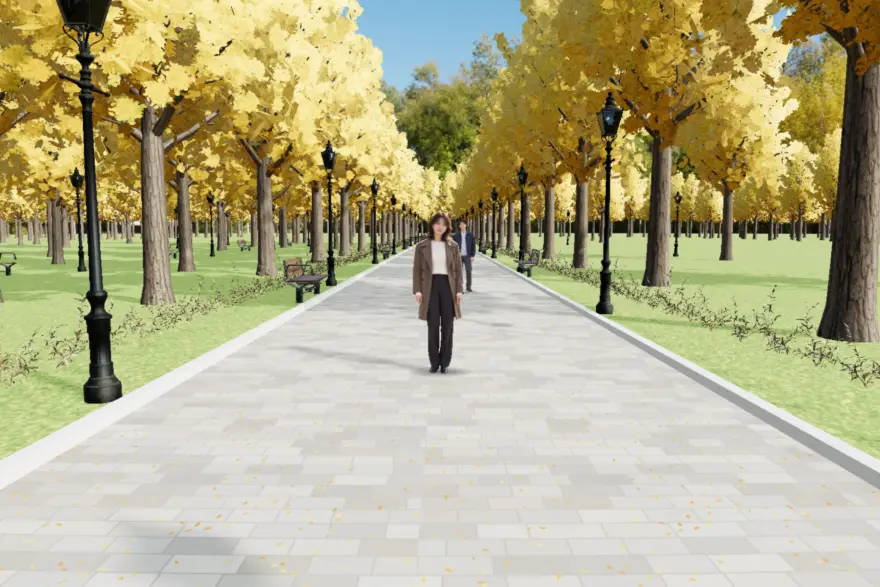 風景(24mm・f/8)で過焦点距離にピントを合わせたところ。
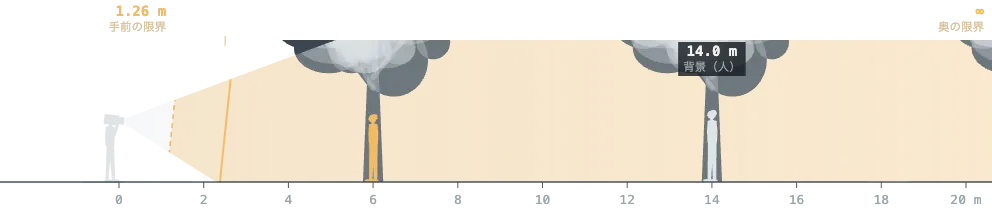 このときの横から見た図。過焦点距離は2.52mで、手前の限界はその約半分の1.26m、奥の限界は∞です。
圧縮効果
望遠レンズで撮ると、背景が被写体に近く大きく写ります。これを圧縮効果と呼びますが、原因は焦点距離そのものではなく撮影距離です。被写体を同じ大きさに写そうとすると、望遠では撮影者が後ろに下がります。下がるほど「被写体までの距離」と「後ろの人・物までの距離」の比が1に近づくので、背景が相対的に大きく写ります。同じ位置から焦点距離だけを変えても、被写体と背景の大きさの比は変わらず、写る範囲が切り取られるだけです。ボケあそびでは、ポートレートでレンズを替えると顔の大きさがそろうように距離が変わるので、この違いがそのまま見えます。
 85mm・f/1.8、被写体まで3.2m。後ろの男性が大きく写り、背景は狭い範囲だけが入ります。
 35mm・f/1.4に替えたところ。顔の大きさがそろうよう1.33mまで近づき、背景は広く小さく写ります。
シフトとチルト
シフトはレンズをセンサーと平行にずらして、写る範囲だけを動かす仕組みです。カメラを傾けないので、縦の線が平行のまま写ります。見上げて撮った写真と比べると、シフトした写真は画面の上ほど物が大きく(伸びて)写ります。
チルトはレンズを傾ける仕組みです。センサーの面・レンズの面・ピント面の3つが一本の線で交わるという関係(シャインプルーフの原理)により、ピント面が斜めになります。ピント面は、レンズの下(または上)の「焦点距離 ÷ sin(チルト角)」の距離にある線を軸に傾きます。地面やテーブルに沿わせれば手前から奥までピントが合い、逆に傾ければピントの合う帯が細くなって、実物が模型のように見えるジオラマ風の写真になります。
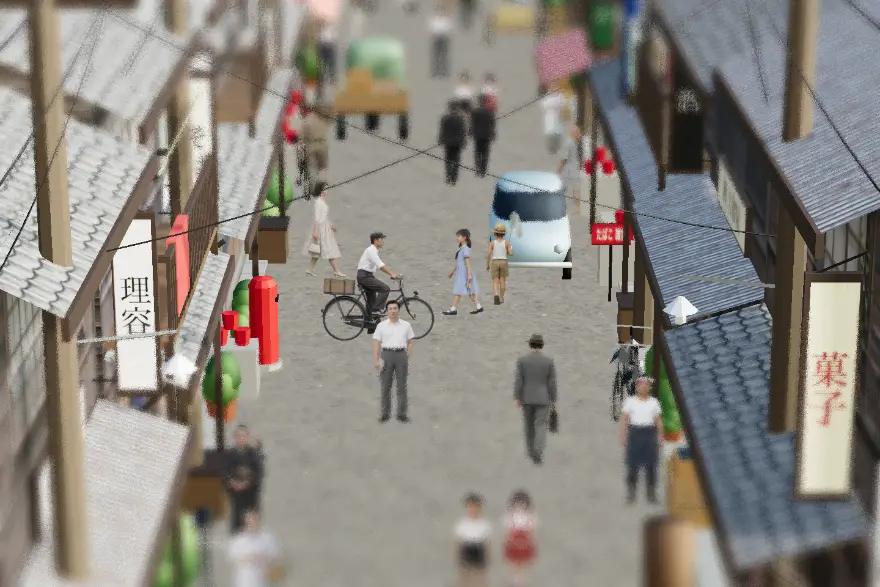 ジオラマ(90mmチルトシフト・f/2.8・逆方向に10°チルト)。中央の細い帯だけにピントが合います。
玉ボケ・光条・絞り羽根
ボケた点の光の形は、絞りの開口の形そのものです。開放では開口が円なので玉ボケは丸く、絞ると羽根の枚数の多角形になります。丸い羽根(円形絞り)は、少し絞っても円に近い形を保ちます。
明るい点の光から出る光条(光の筋)は、羽根のまっすぐな縁で光が回折してできます。羽根が偶数枚なら羽根と同じ本数、奇数枚なら羽根の2倍の本数になります(向かい合う縁の筋が重なるかどうかの違い)。f/8〜16くらいに絞るとはっきり出て、丸い羽根では弱めになります。
 玉ボケ(85mm・f/1.4)。背景の電球が丸くボケます。
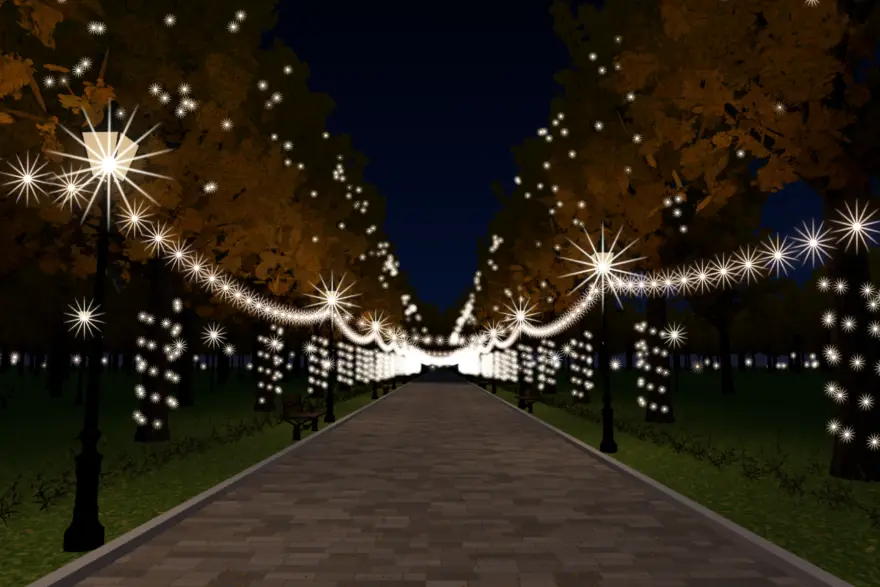 光条(24mm・f/16)で羽根を7枚(まっすぐな羽根)にしたところ。光条は14本になります。
回折(絞りすぎると全体が甘くなる)
絞りを小さくしすぎると、光が絞りの縁で回り込む回折によって、ピント面も含めた画面全体が少しにじみます。にじみの大きさ(エアリーディスクの直径)はおよそ「2.44 × 光の波長 × F値」で、F値に比例して大きくなります。これを小絞りボケと呼びます。ボケあそびでは、この直径が許容錯乱円の半分以上になると、絞り羽根の欄に赤い文字で「小絞りボケ(回折)発生!」と表示します。センサーが小さいほど許容錯乱円が小さいので、回折の影響は早く(小さいF値から)目立ちます。
目次へ戻る ↑
11. やってみよう(実験レシピ)
① 後ろの人までの距離でボケはどう変わる?
- 「ポートレート」を押す(200mm・f/2.8)。
- 後ろの人・物までの距離を最小から最大まで動かす。
- 写真の下の「背景の丸ボケ(直径)」と、後ろの男性のボケ方を見る。背景が遠いほどボケが大きくなり、ある程度から先はあまり変わらなくなります。
② 35mmと85mmで背景の写り方を比べる(圧縮効果)
- 「ポートレート」を押す。
- レンズで「35mm F1.4 単焦点」を選ぶ。顔の大きさがそろうように撮影距離が自動で変わります。
- 「85mm F1.4 単焦点」「135mm F1.8 単焦点」「70-200mm F2.8 望遠ズーム」にも替えて、後ろの男性の大きさ(「後ろの人の大きさ」の数値)と背景の写る範囲を比べる。
③ 風景で過焦点距離にピントを合わせる
- 「風景」を押す(24mm・f/8)。
- 「詳細設定」を開いて過焦点距離にピントを合わせるを押す。
- 横から見た図で、手前の限界が過焦点距離の約半分になり、奥の限界が∞になることを確かめる。F値を変えると過焦点距離も変わります。
④ ジオラマ風にする
- 「ジオラマ」を押す。
- チルト(上下)を0に近づけたり、さらに大きくしたりして、ピントの合う帯の太さと傾きの変化を見る。
- 写真をタップしてルーペで帯の上下のボケ方を確かめる。
⑤ チルトでテーブルの端から端までピントを合わせる
- 「フィギュア」を押す(90mm・f/2.8・チルト8°)。
- チルト(上下)を0にすると、手前と奥のフィギュアがボケることを確かめる。
- 自動水平を押して、ピント面をテーブル面に重ねる。F値を変えずに全員にピントが合います。
⑥ 建物をシフトでまっすぐ撮る
- 「建物」を押す。
- シフト(上下)を0にし、カメラの上下の向きを上げて建物の上まで入れてみる。縦の線が上ですぼまります。
- カメラの向きを0°に戻し、シフトで上まで入れると縦の線がまっすぐになることを比べる。
⑦ 絞り羽根で玉ボケと光条の形を変える
- 「玉ボケ」を押し、絞りをf/2.8〜f/4くらいまで絞る。
- 絞り羽根を「5枚(まっすぐな羽根)」「9枚・円形絞り(丸い羽根)」などに替えて、玉ボケの形をルーペで見る。
- 「光条」を押して、羽根を6枚・7枚・8枚と替え、光条の本数(偶数枚は同じ本数、奇数枚は2倍)を数える。
⑧ センサーサイズで背景のボケを比べる
- 「ポートレート」を押し、レンズを「自由に設定(制限なし)」にする。
- センサーサイズを「マイクロフォーサーズ」に替える。同じ焦点距離だと写る範囲が狭くなるので、焦点距離を約半分(100mm前後)にして人物の大きさを元に近づける。
- 同じF値でも、センサーが小さいほど背景のボケが小さくなることを確かめる。
12. 注意事項
- 写り方は光学の計算による近似です。ボケの形・大きさ、歪み、光条などは実際のレンズやカメラの写りと異なる場合があります。
- 被写界深度は、許容錯乱円を対角線の1/1500とした計算です。どこまでを「合っている」とみなすかは、見るときの大きさや目的で変わります。
- レンズの名前は代表的な仕様の例で、特定の製品の写りを再現したものではありません。
- 登場する人物・建物・町並み・商品はすべて架空のものです。人物の多くは写真を実物大の板として立てたもので、横から見た姿や厚みは再現していません。
- スマートフォンの「ポートレートモード」のような、計算で後からぼかす処理は再現していません。
不具合や要望は、ボケあそびの画面下にある「修正依頼・機能の要望はこちら」からお送りください。
How to use BOKEH PLAY
BOKEH PLAY lets you change the lens, aperture, distances, camera angle and tilt/shift, and see how focus and blur change in a 3D scene rendered through that camera. This is a short summary; the Japanese guide above has more detail and screenshots.
The screen
- Simulated photo — the image as it would be captured. Click or tap it to open a 200% magnifier (click again, ×, or Esc to close).
- Numbers under the photo — 35mm-equivalent focal length, angle of view, field of view at the subject, framing, background blur-disc diameter, and background size relative to the subject.
- Depth of field (side view) — photographer, field of view, the in-focus zone (orange) between the near and far limits, and the background. With tilt, the in-focus zone becomes a wedge.
- Near limit / Depth of field / Far limit / Hyperfocal distance.
Presets
Portrait, Landscape, Macro, Group photo, Interior, Hotel room, Architecture, Tower condo, Figurines, Miniature, Bokeh balls and Sunstars, plus more in the “More presets…” menu. Double-click any slider to return it to the preset’s value.
Settings panel
The panel on the right has three colour-coded sections: Lens (amber), Camera (blue) and Subject & background (green).
Lens (amber)
- Lens — when photographing one person in the park scenes, switching lenses moves you so the face stays the same size (zooms go to the long end, aperture wide open), so compression is easy to compare.
- Focal length, Focus position (move focus nearer or farther; “On subject” resets it), Aperture (f-number), Aperture blades (shape of bokeh balls and number of sunstar rays; a red “Diffraction softening!” appears when the Airy disk reaches half the circle of confusion), lens distortion, exaggerate blur (2.5×, for comparison only).
- Shift and Tilt appear only with tilt-shift lenses. “Auto level” lays the plane of focus on the ground or tabletop. If the plane can’t tilt further, a warning suggests pointing the camera up or down a little.
Camera (blue)
Camera pitch (“Auto-aim at subject” in the Camera heading, or set manually), pan, height and sensor size (changing the sensor adjusts the focal length to keep the same framing).
Subject & background (green)
Subject distance, number of people (with “Set distance to fit everyone full-length”), keep subject size while changing focal length, subject, background distance, background object and scene. Advanced settings: place the subject on a table, show distance markers, and focus at the hyperfocal distance.
Other tools
Horizontal/vertical, grid overlays, share these settings as a URL, save the image (with a settings caption and a QR code), 日本語/English, meters/feet. Clicking the logo returns to the start.
Key ideas
- Circle of confusion = sensor diagonal / 1500 (about 0.029 mm on full frame).
- Hyperfocal distance ≈ f² / (N × c). Focusing there keeps everything from about half that distance to infinity acceptably sharp; focusing at infinity only covers from the hyperfocal distance onward.
- Compression comes from camera distance, not focal length itself.
- Tilt follows the Scheimpflug principle; shift keeps verticals parallel.
- Sunstars: even blade counts give as many rays as blades, odd counts twice as many. Diffraction softens the whole image when stopped down too far.
All rendering is an approximation based on optics and may differ from real lenses and cameras. All people, buildings and products are fictional.
← ボケあそびへ戻る / Back to BOKEH PLAY プライバシーポリシー / Privacy